
|
نحوه نصب ویندوز XP(بخش 2): خوب در قسمت قبل من تا اول شروع نصب ویندوز صحبت کرده بودم. الان می خواهم توجه شما رو به یک مورد جلب کنم. اون هم اینکه فرض کنیم ما در یکی از مراحل قبل به جای انتخاب Upgrade (Recommended گزینه New Installation را انتخاب می کردیم. این عمل سبب می شود که ویندوز قبلی باقی بماند و ویندوز جدید در کنار ویندوز قبلی نصب شود. خوب با اینکار یک سری مراحل به عمل نصب اضاف می شود که من در اینجا توضیح می دهم:
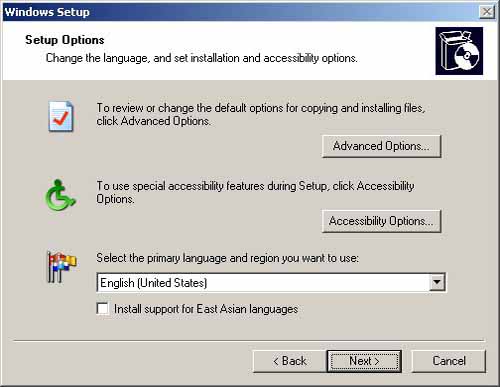
خوب با کلیک کردن دکمه NEXT پنجره زیر ظاهر می شود:
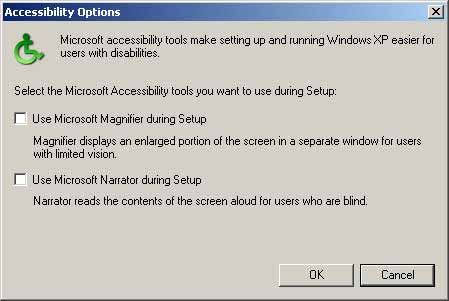
با کلیک بر روی گزینه Accessibility Options پنجره زیر ظاهر می شود:
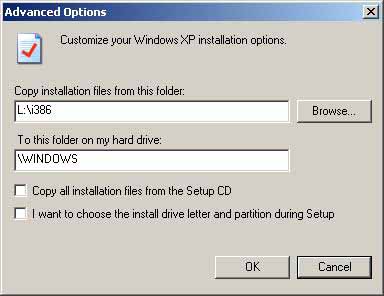
انتخاب گزینه اول سبب می شود که در هنگام عمل نصب یک ذره بین به وجود بیاید. این برای زمانی است که چشم شما نوشته ها را خوب نمی بیند. انتخاب گزینه دوم سبب می شود که نوشته ها در طول عمل نصب برای افراد ناشنوا خوانده شود. در هر صورت برای اعمال نغییرات بر روی OK کلیک کنید. اگر در قسمت قبل بر روی Advanced Options کلیک کنید پنجره زیر ظاهر می شود:
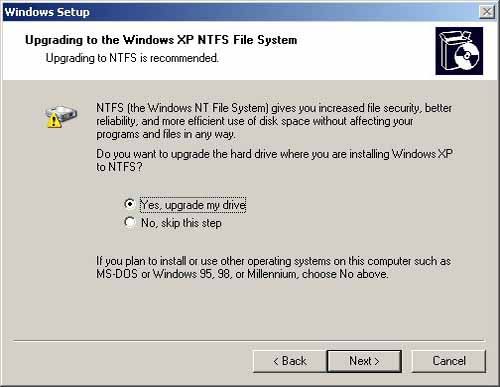
در بخش To this folder on my hard drive مسیر نصب ویندوز را معین کنید. البته مسیر پیش فرض بهترین مسیر هست. اگر بر روی Copy all installation files from the Setup CD کلیک کنید تمام محتویات ویندوز در هنگام نصب در دیسک کپی می شود که این توصیه نمی شود. اگر بر روی I want to choose the install drive letter and partition during setup کلیک کنید در هنگام نصب مسیری که ویندوز باید در ان نصب شود از شما پرسیده می شود. در غیر اینصورت مسیر پیش فرض ویندوز انتخاب می شود. در هر صورت برای اعمال نغییرات بر روی OK کلیک کنید. خوب در پنجره اول گزینه ای به اسم select the primary language and region you want to use وجو داشت که شما از اینجا می توانید کشور وزبان خود را انتخاب کنید. همچنین با انتخاب گزینه Install support for East Asian languages پشتیبانی از زبان های ژاپنی و چینی هم نصب می شود. با فشار دکمه NEXT از مرحله قبل پنجره زیر ظاهر می شود:
اگر در این قسمت Yes, upgrade my drive را انتخاب کنید اون پارتیشنی که برای نصب ویندوز انتخاب شده به صورت NTFS می شود. این سیستم از منابع هارد دیسک استفاده مفیدی میکند. اما در این صورت ویندوزهای 98, 98SE, ME اون بخش از هارد رو نمی توانند بخونند و طوری رفتار می کنند که انگار یک چنین درایوی وجود ندارد. اگر شما به غیر از ویندوز XP از ویندوز دیگری هم استفاده می کنید یعی کنید گزینه No, skip this step را انتخاب نمایید تا محل نصب به شکل عادی باقی بماند. دکمه NEXT> را بزنید. خوب تا اینجا برای این جلسه کافی هست. سعی کن که مطالب رو خوب متوجه بشی تا زمانی که می خواهی ویندوز را نصب کنی به مشکل بر نخوری. چون در حین نصب ویندوز دیگه نمی تونی این صفحهات رو بیاری. بهترین توصیه این هست که در صورت امکان از این صفحه ها یک پرینت بگیری.
|